

Tópicos Especiais em
Linguagens de Programação
Aula 08 – Vetores e Matrizes
Edirlei Soares de Lima
<edirlei@iprj.uerj.br>

Introdução
•
•
•
Até agora nós temos usado variáveis simples para armazenar
valores usados por nossos programas.
Em várias situações, precisamos armazenar um conjunto de
valores.
A partir de agora vamos aprender a usar um mecanismo que
nos permite armazenar um conjunto de valores na memória
do computador.
–
Posteriormente, estes valores podem ser livremente processados de
forma eficiente, pois já estariam na memória do computador.
Vetores
•
•
•
Podemos armazenar um conjunto de valores na memória do
computador através do uso de vetores (arrays)
O vetor é a forma mais simples de organizarmos dados na
memória do computador.
Com vetores, os valores são armazenados de forma
sequencial, um após o outro, e podemos livremente acessar
qualquer valor do conjunto.

Tabelas em Lua
•
Em Lua, todas as estruturas de dados, incluindo vetores e
matrizes, são representadas através de tabelas.
•
•
Lua implementa as tabelas de forma bem eficiente.
Muitos algoritmos e estruturas de dados são implementados
de forma muito mais simples usando tabelas.
•
Uma tabela Lua é definida por um conjunto de pares de
chaves e dados, onde os dados são referenciados pelas
chaves.
–
A chave (índice) pode ser de qualquer tipo de dado (exceto nulo).

Vetores em Lua
•
•
•
Em Lua, vetores são implementados através da indexação de
tabelas usando números inteiros.
Diferente de outras linguagens de programação, em Lua não
precisamos definir o tamanho máximo de um vetor.
Criação de um vetor em Lua:
meu_vetor = {}
Vetores em Lua
•
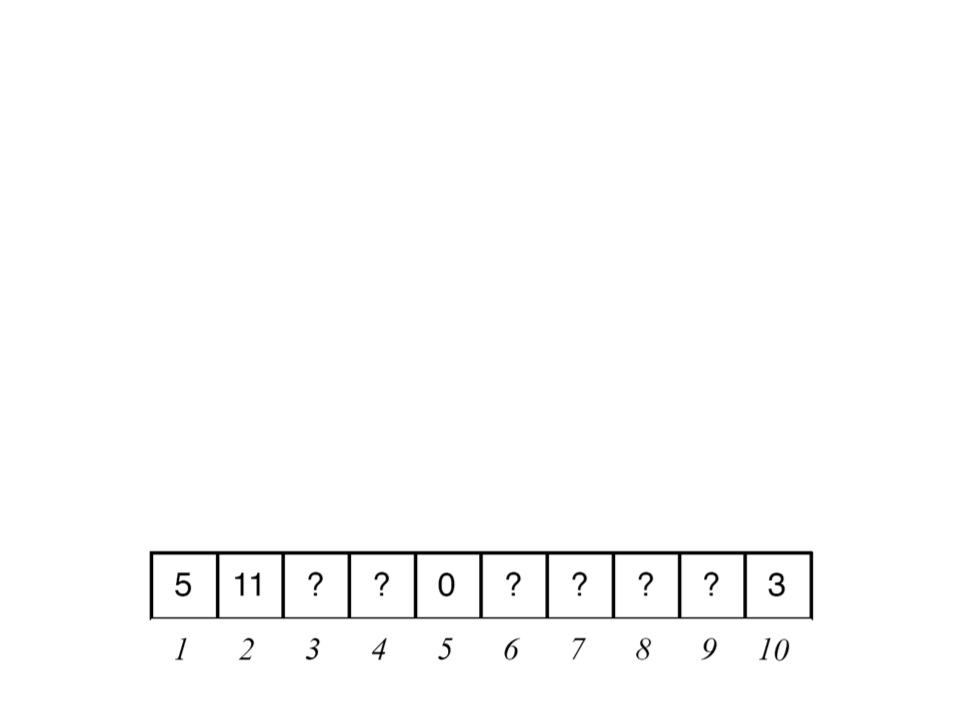
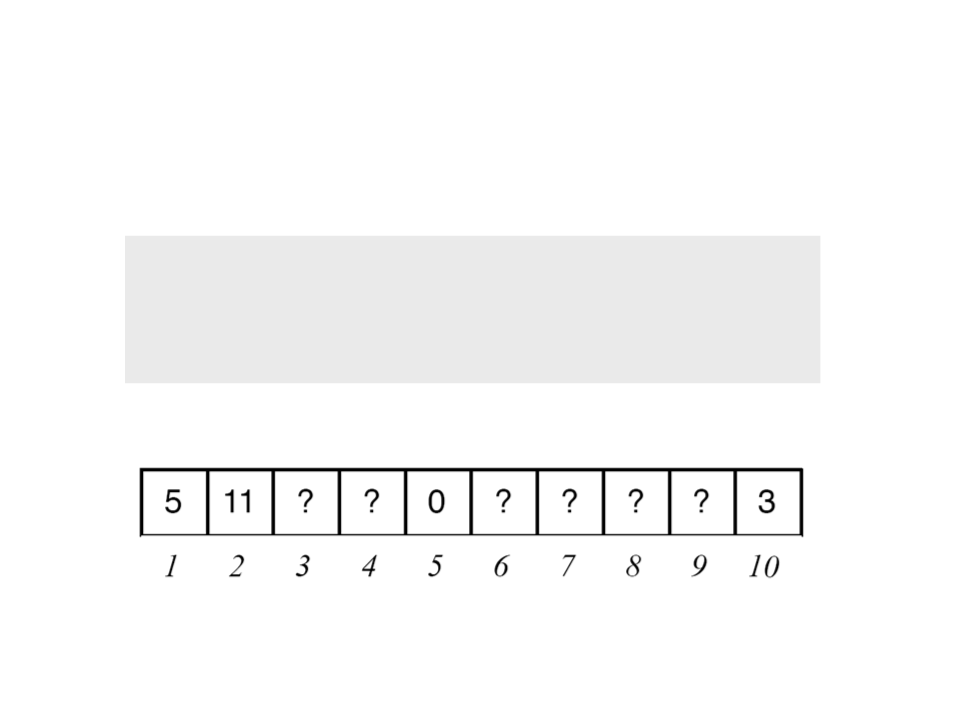
Inicialização de algumas posições do vetor:
meu_vetor[1] = 5
meu_vetor[2] = 11
meu_vetor[5] = 0
meu_vetor[10] = 3
Vetores em Lua
•
É possível acessar os valores do vetor através de seu
índice.
meuvetor = {}
1
2
3
4
5
5
?
?
?
8?
?1
meuvetor[1] = 5
meuvetor[4] = 8
meuvetor[5] = 1
Vetores em Lua
•
Declaração e inicialização de um vetor:
a = {} -- novo vetor
for i=1, 1000, 1 do
a[i] = 0
end
•
•
Indiretamente estamos definindo que o tamanho máximo do
vetor é 1000.
Também é possível declarar e inicializar o vetor em uma única
expressão:
squares = {1, 4, 9, 16, 25, 36, 49, 64}
Exemplo 1: Imprimindo os Valores
Armazenados em um Vetor
vetor = {2.3, 5.4, 1.0, 7.6, 8.8, 3.9}
for x = 1, 6, 1 do
io.write(vetor[x], "\n")
end
•
Em ordem inversa:
vetor = {2.3, 5.4, 1.0, 7.6, 8.8, 3.9}
for x = 6, 1, -1 do
io.write(vetor[x], "\n")
end

Exemplo 2: Somatório dos Valores
Armazenados em um Vetor
vetor = {2.3, 5.4, 1.0, 7.6, 8.8, 3.9}
total = 0
for x = 1, 6, 1 do
total = total + vetor[x]
end
io.write(total)

Exemplo 3: Encontrar o Maior Valor
vetor = {2.3, 5.4, 1.0, 7.6, 8.8, 3.9}
maior = vetor[1]
for x = 2, 6, 1 do
if vetor[x] > maior then
maior = vetor[x]
end
end
io.write(maior)
De Volta ao “Hello World”
•
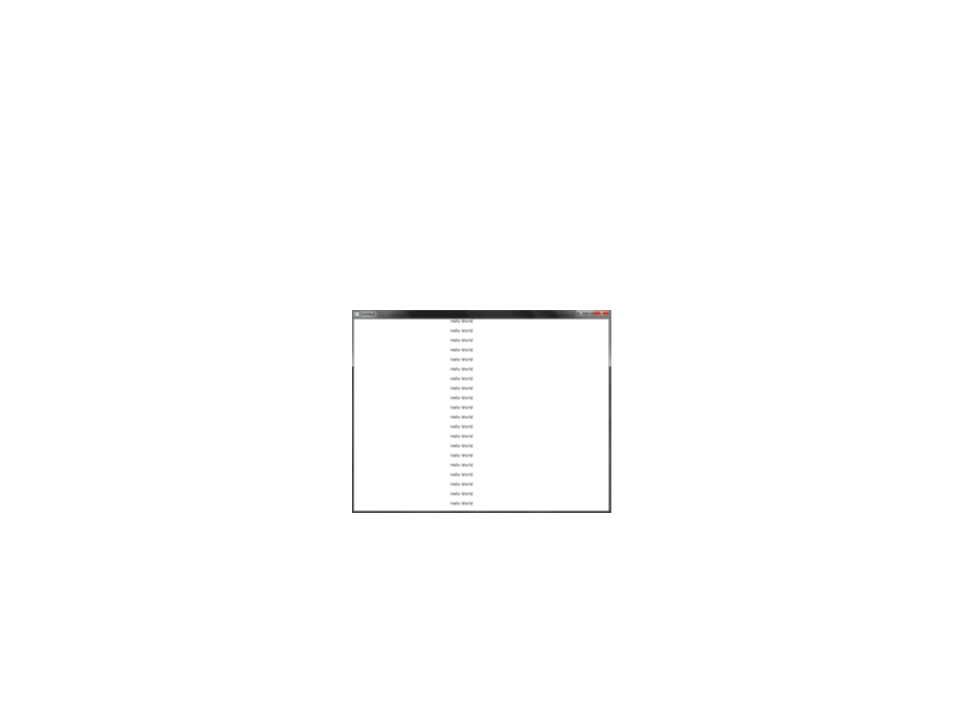
Na ultima implementação do “Hello World”, fizemos 20 “Hello
World’s” se moverem na tela.
–
Problema: os 20 “Hello World’s” se moviam juntos
•
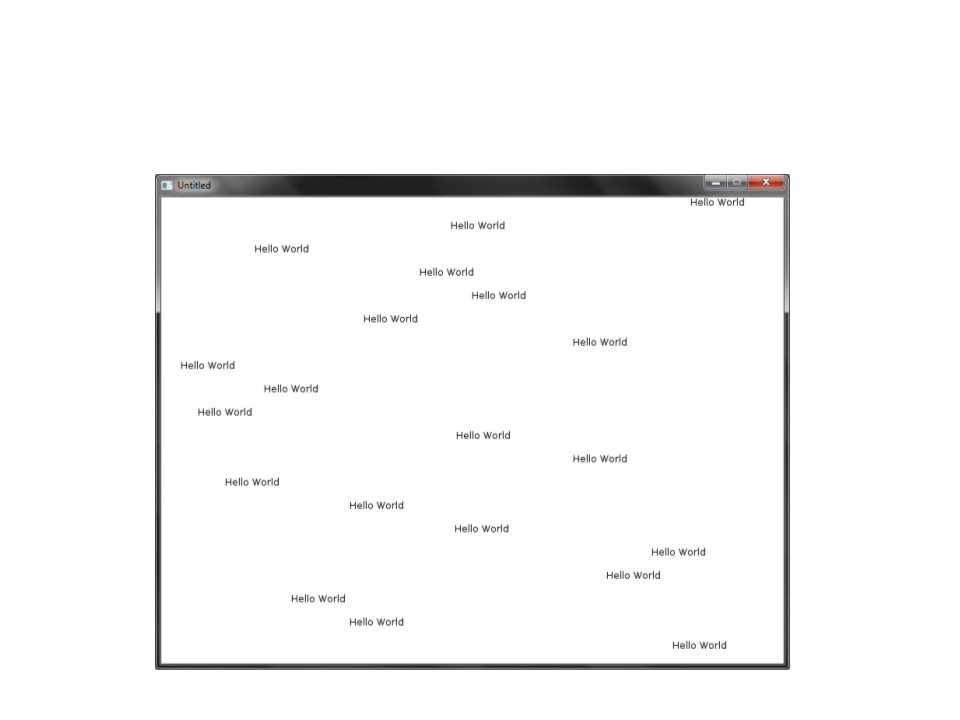
Como podemos fazer cada “Hello World” se mover de forma
independente dos outros?

local px -- posição x do texto
function love.load()
love.graphics.setColor(0, 0, 0)
love.graphics.setBackgroundColor(255, 255, 255)
px = 0
end
function love.update(dt)
px = px + (100 * dt)
if px > love.graphics.getWidth() then
px = 0
end
end
function love.draw()
for y = 0, 20, 1 do
love.graphics.print("Hello World", px, y * 30)
end
end

local vetor_px = {} -- vetor de posições x do texto
function love.load()
love.graphics.setColor(0, 0, 0)
love.graphics.setBackgroundColor(255, 255, 255)
for y = 1, 20, 1 do
vetor_px[y] = love.math.random(0, 800)
end
end
function love.update(dt)
for y = 1, 20, 1 do
vetor_px[y] = vetor_px[y] + (100 * dt)
if vetor_px[y] > love.graphics.getWidth() then
vetor_px[y] = 0
end
end
end
function love.draw()
for y = 1, 20, 1 do
love.graphics.print("Hello World", vetor_px[y], y * 30)
end
end
De Volta ao “Hello World”
Vetores e Animações
•
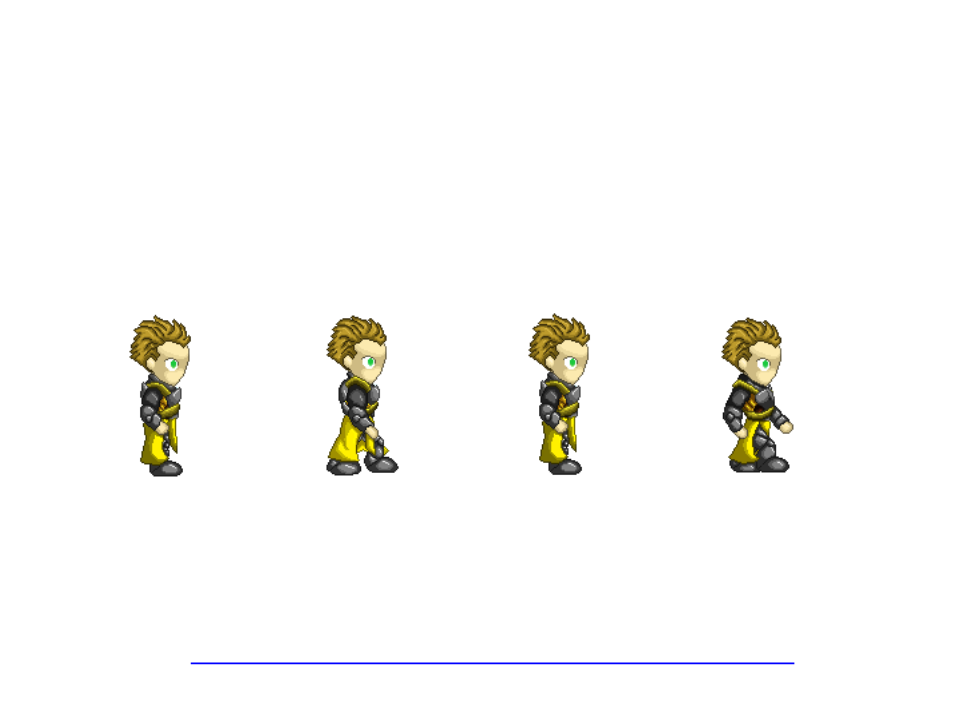
Animações são criadas através de sequencias de imagens.
–
Exemplo:
•
É possível armazenar as animações em vetores de imagens.
–
Facilita a manipulação e execução das animações

local hero_walk = {} -- vetor de imagens
local hero_anim_frame = 1
local hero_pos_x = 100
local hero_pos_y = 225
function love.load()
for x = 1, 4, 1 do -- carrega as imagens da animação
hero_walk[x] = love.graphics.newImage("Hero_Walk_0" .. x .. ".png")
end
end
function love.update(dt)
if love.keyboard.isDown("right") then
hero_pos_x = hero_pos_x + (100 * dt) -- movimenta o personagem
hero_anim_frame = hero_anim_frame + 1 -- incrementa a animação
if hero_anim_frame > 4 then
hero_anim_frame = 1
end
-- loop da animação
end
end
function love.draw() -- desenha o personagem usando o indice da animação
love.graphics.draw(hero_walk[hero_anim_frame], hero_pos_x, hero_pos_y)
end
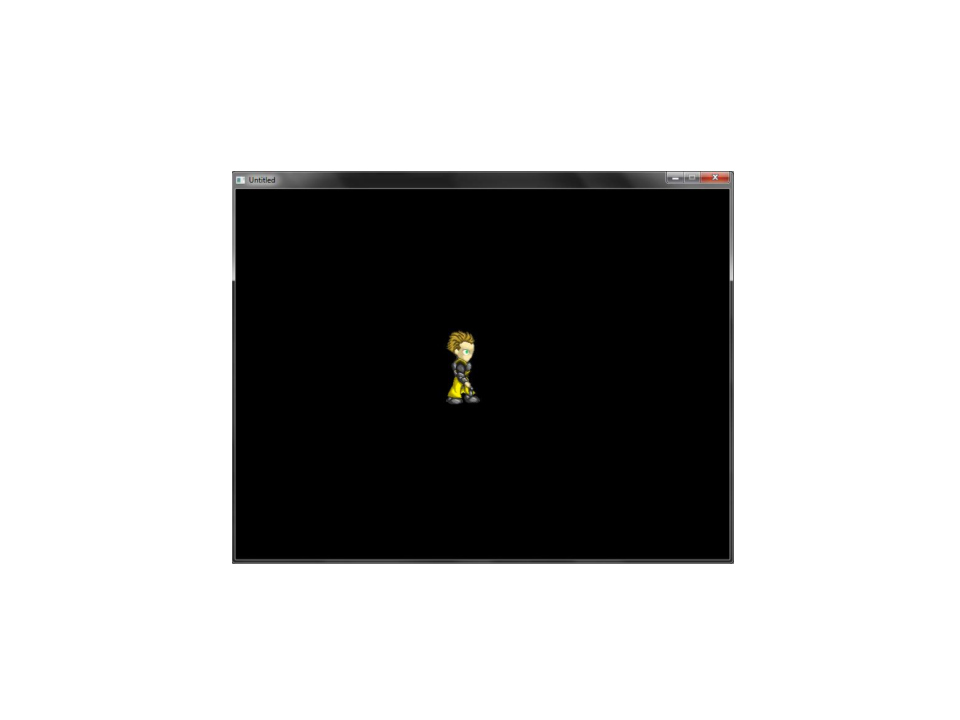
Exemplo de Animação
•
Problema: não controlamos a velocidade da animação!
–
Quanto mais rápido o computador, mais rápida será a animação

local hero_walk = {}
local hero_anim_frame = 1
local hero_pos_x = 100
local hero_pos_y = 225
local hero_anim_time = 0 -- variavel para controle do tempo da animação
function love.load()
for x = 1, 4, 1 do
hero_walk[x] = love.graphics.newImage("Hero_Walk_0" .. x .. ".png")
end
end
function love.update(dt)
if love.keyboard.isDown("right") then
hero_pos_x = hero_pos_x + (100 * dt)
hero_anim_time = hero_anim_time + dt -- incrementa o tempo usando dt
if hero_anim_time > 0.1 then
-- quando acumular mais de 0.1
hero_anim_frame = hero_anim_frame + 1 -- avança para proximo frame
if hero_anim_frame > 4 then
hero_anim_frame = 1
end
hero_anim_time = 0
end
end
end
-- reinicializa a contagem do tempo
function love.draw()
love.graphics.draw(hero_walk[hero_anim_frame], hero_pos_x, hero_pos_y)
end

Tabelas em Lua
•
•
As tabelas da linguagem Lua permitem que nomes sejam
associados ao seus elementos.
Isso permite a criação de estruturas:
player1 = {
nome = "Pedro",
image = love.graphics.newImage("Pedro.png"),
pontos = 1000,
vidas = 3,
forca = 50,
px = 300,
py = 300
}
Tabelas em Lua
•
É possível acessar os elementos de uma tabela pelo seu
nome:
io.write(player1.pontos)
.
.
love.graphics.draw(player1.image, player1.px,
player1.py)
.
.

Exercício 1
) Modifique a implementação do exemplo de animação de forma
1
a organizar as variáveis referentes ao personagem dentro de uma
tabela estruturada:
local hero_walk = {}
local hero_anim_frame = 1
local hero_pos_x = 100
local hero_pos_y = 225
local hero_anim_time = 0
-
utilize a estrutura de tabela.
Faça também as modificações necessárias para que o resto do programa
Exercício 2
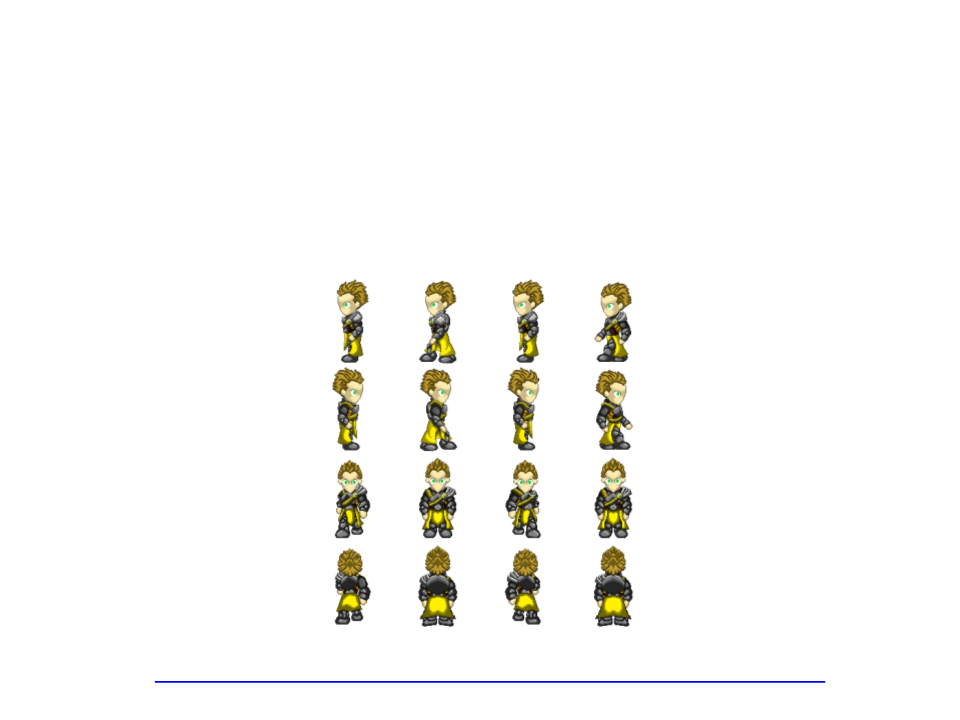
) Continue a implementação do exercício anterior adicionando a
2
animação do personagem andando nas outras direções usando as
imagens abaixo:
Matrizes
•
•
•
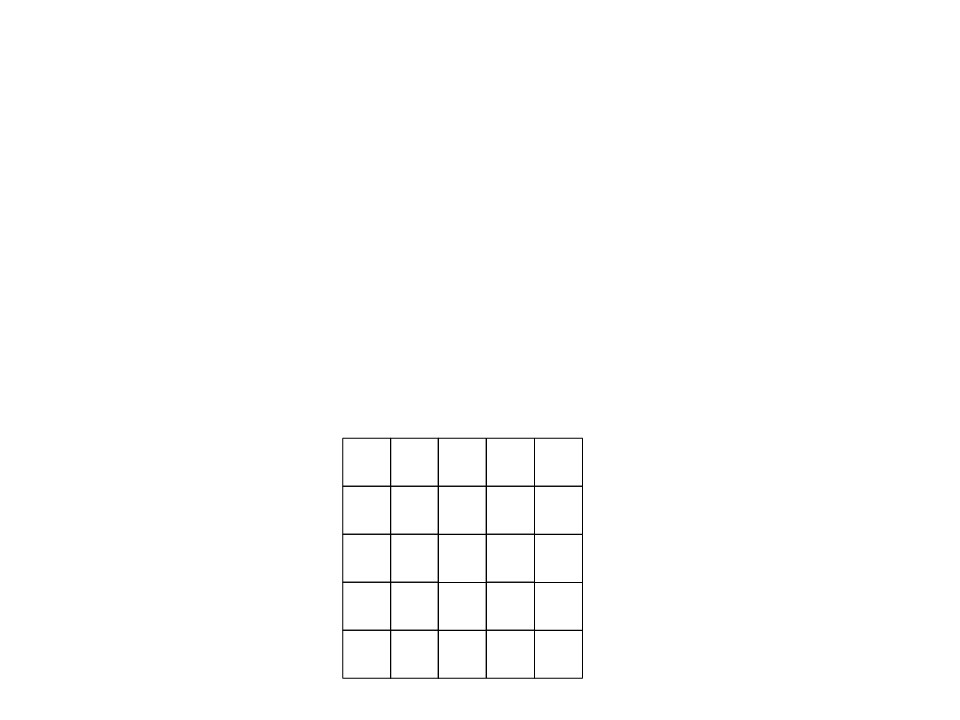
Uma matriz representa e armazena um conjunto bidimensional de valores
na memória do computador.
É uma tabela de variáveis de mesmo tipo que ocupa uma região contínua
de memória.
Exemplo de matriz numérica:
3
7
1
5
6
1 8 6 1
2 5 4 9
9 3 1 2
8 6 7 3
4 9 2 1

Matrizes em Lua
•
Declaração e inicialização de uma matriz:
minha_matriz = {}
-- nova matriz
for i=1, 10, 1 do
minha_matriz[i] = {} -- nova linha
for j=1, 10, 1 do
minha_matriz[i][j] = 0
end
end
–
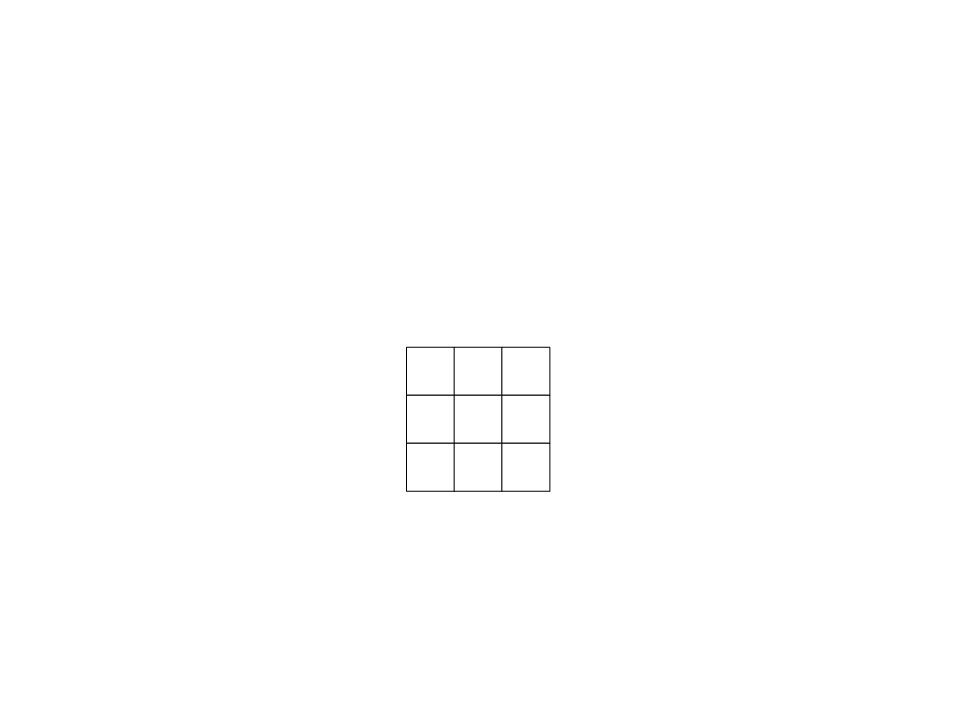
Estamos definindo e inicializando uma matriz de 10 colunas e 10
linhas.
Matrizes
•
É possível acessar os valores da matriz através de seu índice bidimensional.
0
1 2
0
5
?
? ?1
1
2
? ? ?
? ?8 ?
minha_matriz[0][0] = 5;
minha_matriz[1][2] = 8;
minha_matriz[2][0] = 1;
Matrizes e Mapas
•
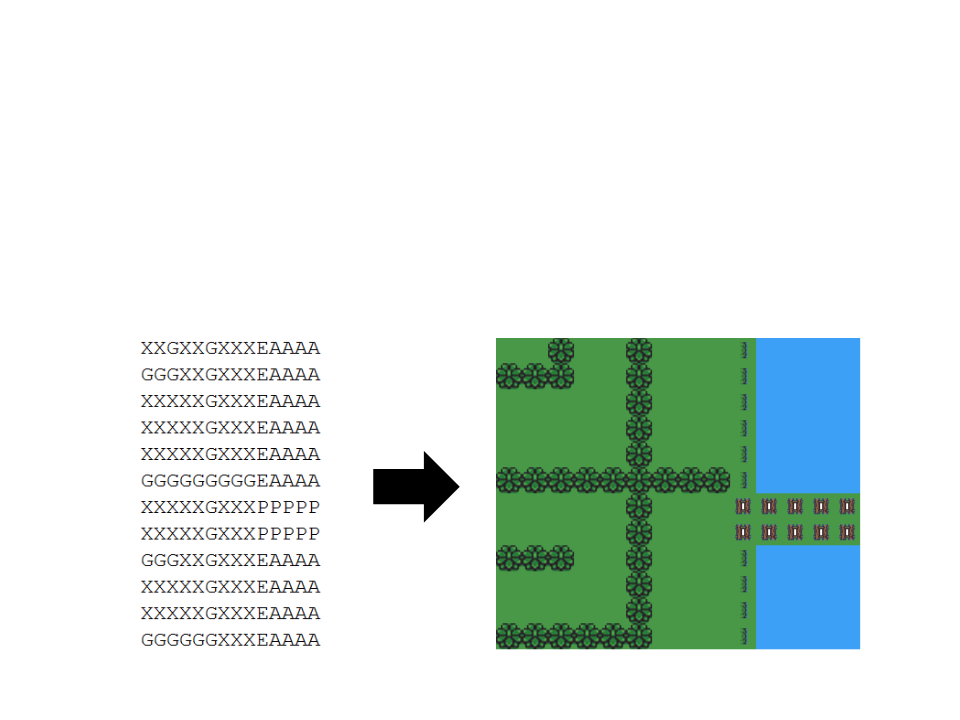
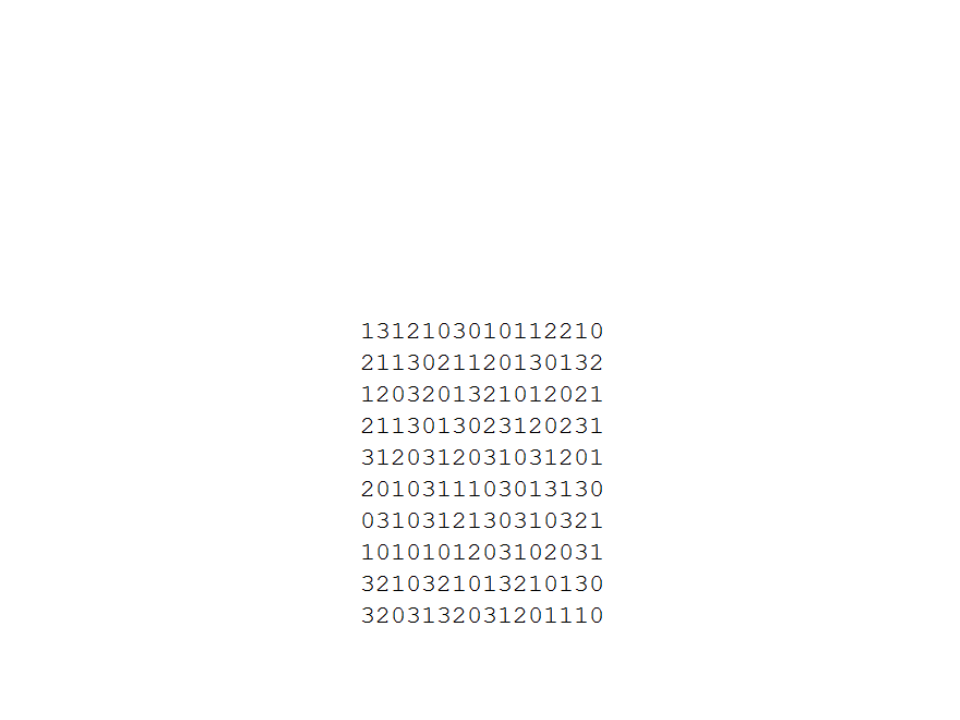
É possível utilizar matrizes para representar cenários e mapas.
–
Exemplo:
Matrizes e Mapas – Exemplo 1
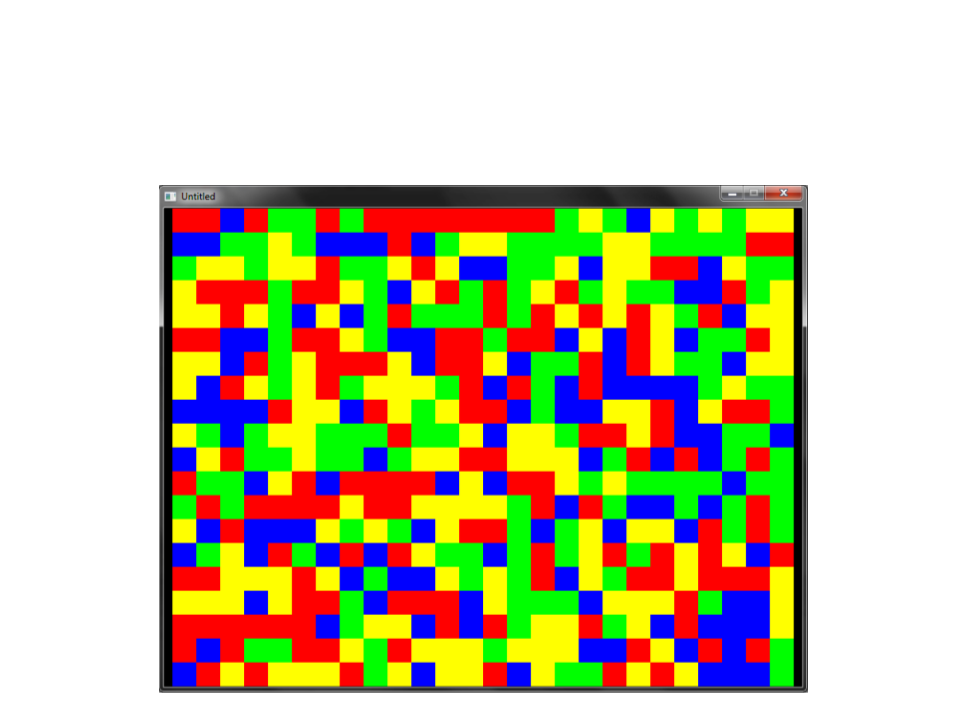
•
Gerar aleatoriamente uma matriz desenha-la na tela
usando cores.

local mapa = {}
function love.load()
for i=1, 26, 1 do --Gera aleatoriamente uma matriz 26 x 20
mapa[i] = {}
for j=1, 20, 1 do
mapa[i][j] = love.math.random(0, 3)
end
end
end
function love.draw()
for i=1, 26, 1 do --Percorre a matriz e desenha quadrados coloridos
for j=1, 20, 1 do
if (mapa[i][j] == 0) then
love.graphics.setColor(255,0,0)
elseif (mapa[i][j] == 1) then
love.graphics.setColor(0,255,0)
elseif (mapa[i][j] == 2) then
love.graphics.setColor(0,0,255)
elseif (mapa[i][j] == 3) then
love.graphics.setColor(255,255,0)
end
love.graphics.rectangle("fill", (i * 30)-20, (j * 30)-30, 30, 30)
end
end
end
Matrizes e Mapas – Exemplo 1

Matrizes e Mapas – Exemplo 2
•
Ler uma matriz de um arquivo de texto desenha-la
na tela usando cores.
Mapa.txt
GGGGGGAGGGGGGG
GGGGGGAGGGGGGG
GGGGGGAGGGGGGG
GGGGGGAGGGGGGG
GGGGGGAAAGGGGG
GGGGGGGGAGGGGG
GGGGGGGGAGGGGG
PPPPPPPPAPPPPP
AAAAAAAAAAAAAA
AAAAAAAAAAAAAA

Matrizes e Mapas – Exemplo 2
local mapa = {}
function LoadMap(filename)
–-Le o conteúdo do arquivo para a matriz
local file = io.open(filename)
local i = 1
for line in file:lines() do
mapa[i] = {}
for j=1, #line, 1 do
mapa[i][j] = line:sub(j,j)
end
i = i + 1
end
file:close()
end
function love.load()
LoadMap("Mapa.txt")
end
.
.
.

Matrizes e Mapas – Exemplo 2
.
.
.
function love.draw()
for i=1, 10, 1 do --Percorre a matriz e desenha quadrados coloridos
for j=1, 14, 1 do
if (mapa[i][j] == "P") then
love.graphics.setColor(230,235,134)
elseif (mapa[i][j] == "G") then
love.graphics.setColor(39,153,0)
elseif (mapa[i][j] == "A") then
love.graphics.setColor(63,125,232)
end
love.graphics.rectangle("fill", (j * 50), (i * 50), 50, 50)
end
end
end
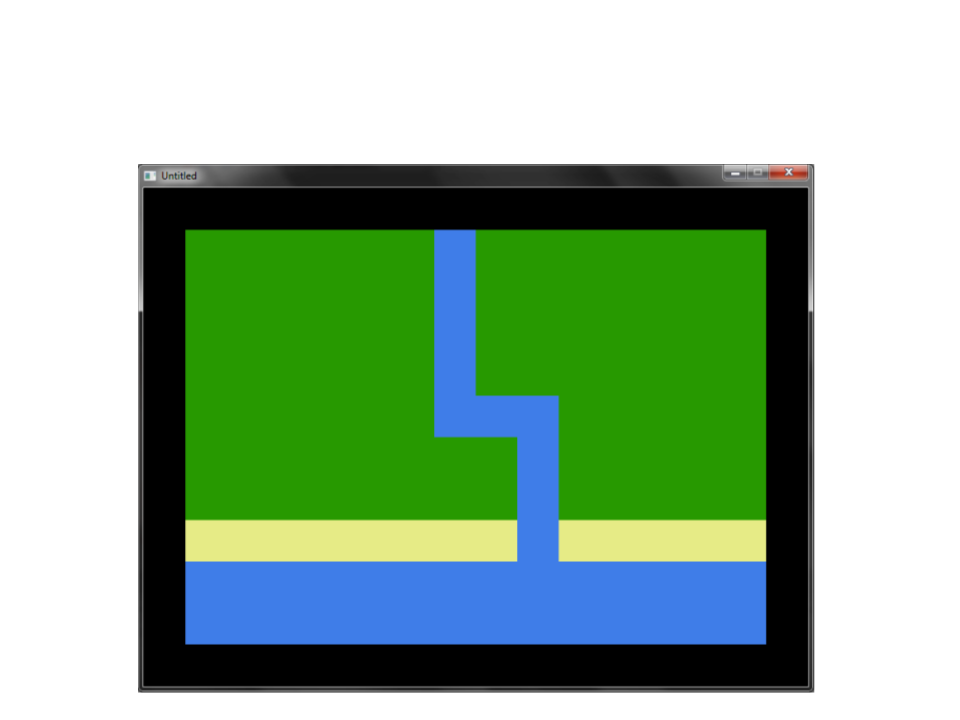
Matrizes e Mapas – Exemplo 2
Matrizes e Mapas – Exemplo 3
•
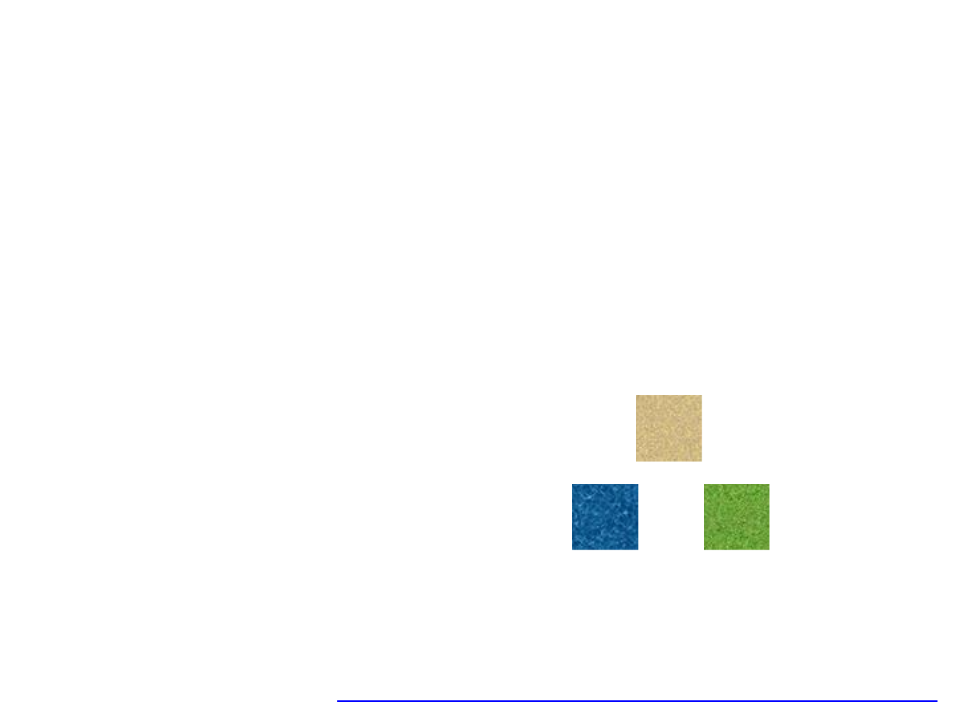
Ler uma matriz de um arquivo de texto desenha-la
na tela usando imagens.
Mapa.txt
Imagens:
GGGGGGAGGGGGGG
GGGGGGAGGGGGGG
GGGGGGAGGGGGGG
GGGGGGAGGGGGGG
GGGGGGAAAGGGGG
GGGGGGGGAGGGGG
GGGGGGGGAGGGGG
PPPPPPPPAPPPPP
AAAAAAAAAAAAAA
AAAAAAAAAAAAAA

Matrizes e Mapas – Exemplo 3
local mapa = {}
local tile_grass
local tile_water
local tile_sand
function LoadMap(filename)
–-Le o conteúdo do arquivo para a matriz
local file = io.open(filename)
local i = 1
for line in file:lines() do
mapa[i] = {}
for j=1, #line, 1 do
mapa[i][j] = line:sub(j,j)
end
i = i + 1
end
file:close()
end
.
.
.

.
.
.
function love.load()
LoadMap("Mapa.txt")
tile_grass = love.graphics.newImage("grass.png")
tile_water = love.graphics.newImage("water.png")
tile_sand = love.graphics.newImage("sand.png")
end
function love.draw()
for i=1, 10, 1 do --Percorre a matriz e desenha quadrados imagens
for j=1, 14, 1 do
if (mapa[i][j] == "P") then
love.graphics.draw(tile_sand, (j * 50), (i * 50))
elseif (mapa[i][j] == "G") then
love.graphics.draw(tile_grass, (j * 50), (i * 50))
elseif (mapa[i][j] == "A") then
love.graphics.draw(tile_water, (j * 50), (i * 50))
end
end
end
end
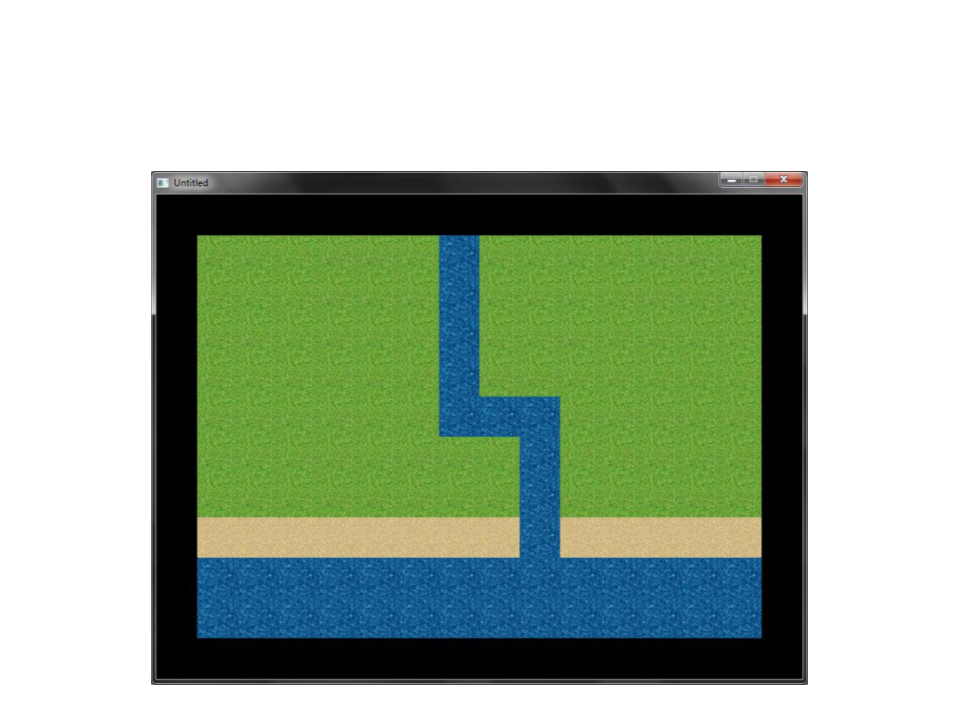
Matrizes e Mapas – Exemplo 3
Exercício 3
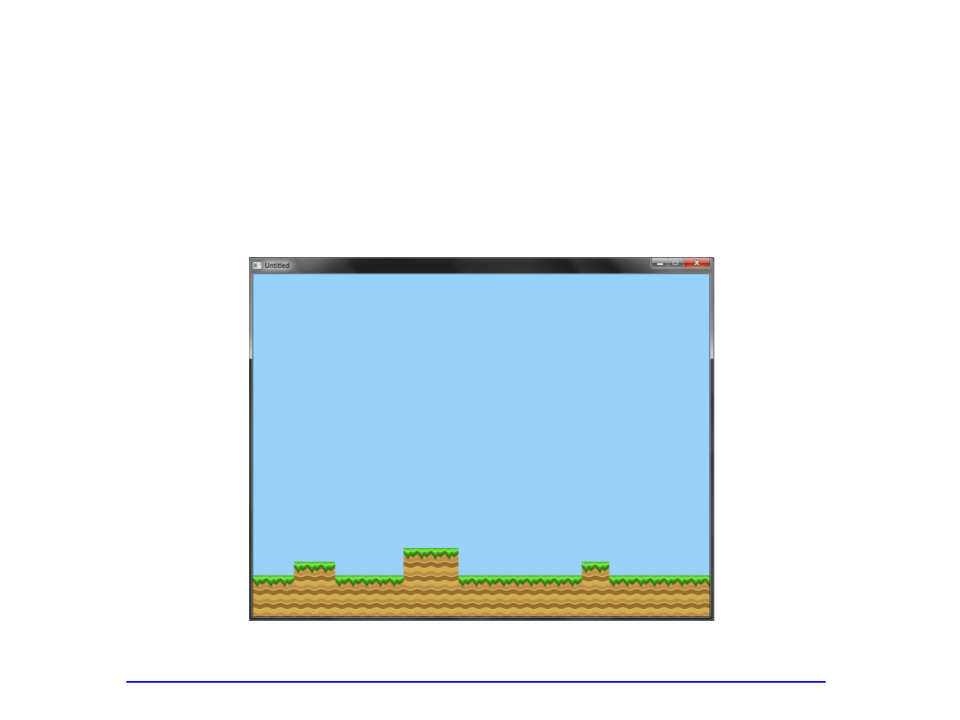
) Implemente um programa para exibir o mapa de um jogo de
3
plataforma definido em um arquivo de texto.
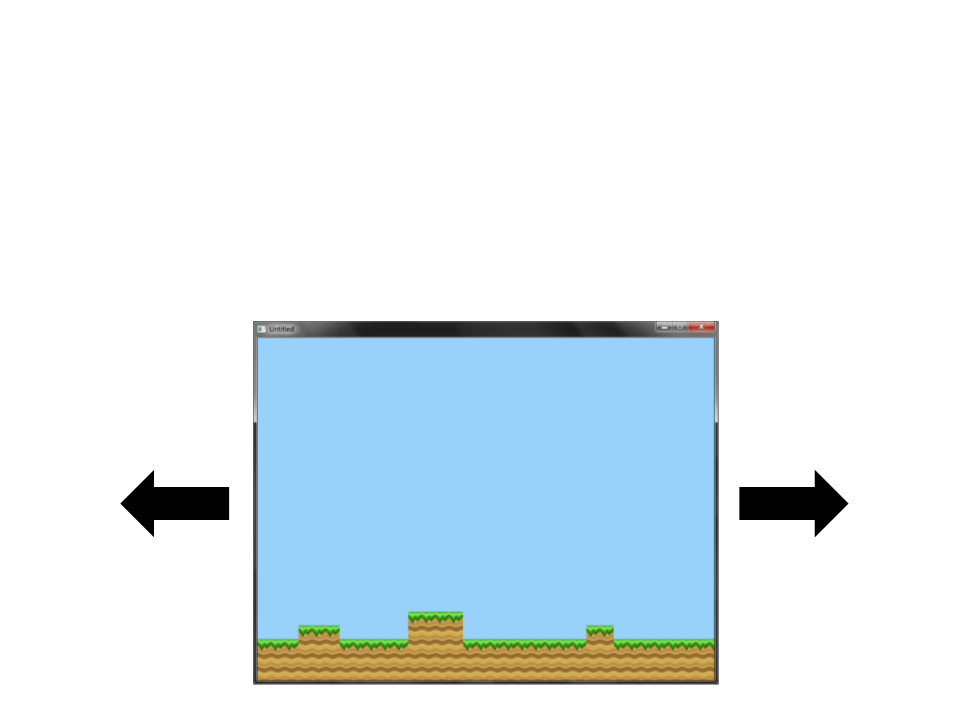
Exercício 4
) Continue o programa desenvolvido no exercício anterior
4
implementando uma câmera virtual para permitir que o usuário
possa movimentar a câmera e visualizar todo o mapa da cenário.