

Tópicos Especiais em
Linguagens de Programação
Aula 06 – Estruturas Condicionais e Interação
Edirlei Soares de Lima
<edirlei@iprj.uerj.br>

Tomada de Decisão
•
Até o momento, todas as instruções dos nossos programas
eram executadas sequencialmente.
–
Mesmo usando funções elas ainda eram executadas na ordem em que
foram codificadas.
•
•
Em geral, precisamos ter maior controle na sequência de
instruções que devem ser executadas.
É fundamental que seja possível tomar diferentes decisões
baseado em condições que são avaliadas em tempo de
execução.

Estruturas Condicionais
•
•
Estruturas condicionais permitem a criação de programas que
não são totalmente sequenciais.
Com o uso de estruturas condicionais é possível criar regras
que definem quando uma determinada parte do código deve
ser executada.
Estruturas Condicionais
•
•
Em Lua, a tomada de decisão é construída através do
comando if:
if expressão_lógica then
-- bloco de comandos
end
Os comandos do bloco de comandos
somente são executados se a
expressão lógica for verdadeira
Exemplo:
if nota < 5.0 then
io.write("Reprovado")
end
Estruturas Condicionais
•
Também é possível usar o comando else para
executar algo quando a expressão lógica não é
verdadeira:
Exemplo:
if expressão_lógica then
if nota < 5.0 then
io.write("Reprovado")
else
io.write("Aprovado")
end
-
else
-
- Bloco de comandos
- Bloco de comandos
end
Estruturas Condicionais
•
Também é possível criar sequencias de comandos
if-else para a verificação exclusiva de varias
condições:
if condição_1 then
- Bloco de comandos 1
elseif condição_2 then
- Bloco de comandos 2
elseif condição_3 then
- Bloco de comandos 3
Se a primeira condição resultar em
verdadeiro, apenas o primeiro bloco de
comandos é executado, e as outras
condições não são sequer avaliadas.
Senão, se a segunda condição resultar em
verdadeiro, apenas o segundo bloco de
comandos é executado, e assim por diante.
-
-
-
end

Estruturas Condicionais
•
Exemplo:
if nota < 3.0 then
io.write("Reprovado")
elseif nota >= 5.0 then
io.write("Aprovado")
else
io.write("Em prova final")
end
Expressões Booleanas
•
Uma expressão booleana é construída através da
utilização de operadores relacionais:
Exemplos:
X = 10 e Y = 5
Descrição
Igual a
Símbolo
Expressão
X == Y
Resultado
==
~=
>
Falso
X ~= Y
X > Y
Diferente de
Maior que
Verdadeiro
Verdadeiro
Falso
<
X < Y
Menor que
Maior ou igual a
Menor ou igual a
>=
<=
X >= Y
X <= Y
Verdadeiro
Falso
Todos estes operadores comparam dois operandos,
resultando no valor 0 (falso) ou 1 (verdadeiro).
Expressões Booleanas
•
Expressões booleanas também podem ser
combinadas através de operadores lógicos.
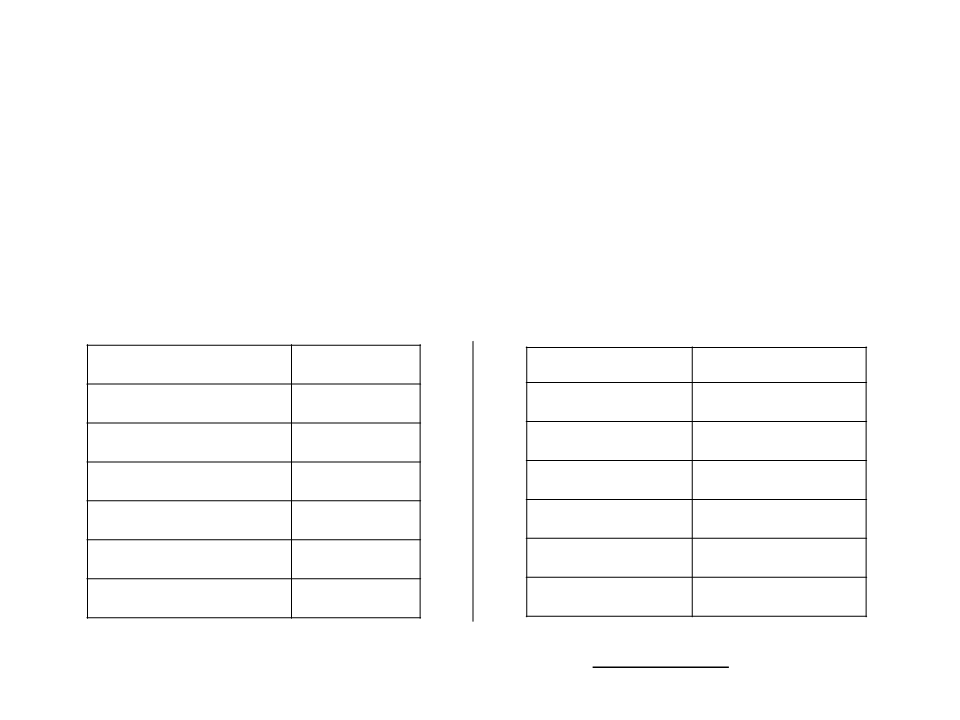
Operador
Significado
Símbolo em Lua
E
and
or
Conjunção
Disjunção
Negação
OU
NÃO
not
Exemplos:
Resultado
Expressão
X > 0 and X == Y
X > 0 or X == Y
not Y < 10
Falso
X = 10
Y = 5
Verdadeiro
Falso
Expressões Booleanas
Exemplo 1 (and):
•
.
..
if media >= 5.0 and nota1 >= 3.0 and nota2 >=3.0 and nota3 >= 3.0 then
io.write("Aprovado")
end
.
..
•
Exemplo 2 (or):
.
..
if media < 5.0 or nota1 < 3.0 or nota2 < 3.0 or nota3 < 3.0 then
io.write("Em prova final")
end
.
..
•
Exemplo 3 (not):
.
..
if not (media < 5.0 or nota1 < 3.0 or nota2 < 3.0 or nota3 < 3.0) then
io.write("Aprovado")
end
.
..

Estruturas Condicionais - Exemplo
•
Crie um programa que converta a nota de um aluno
(
F). Assuma a seguinte equivalência entre a nota e o
conceito:
que varia de 0 a 10) para um conceito (A, B, C, D, ou
–
–
–
–
–
A (9.0 a 10.0)
B (8.0 a 8.9)
C (7.0 a 7.9)
D (5.0 a 6.9)
F (menor que 5.0)
Estruturas Condicionais - Exemplo
local nota
io.write("Digite a nota: ")
nota = tonumber(io.read())
if nota >= 9.0 then
io.write("A")
elseif nota >= 8.0 and nota < 9.0 then
io.write("B")
elseif nota >= 7.0 and nota < 8.0 then
io.write("C")
elseif nota >= 5.0 and nota < 7.0 then
io.write("D")
else
io.write("F")
end

De Volta ao “Hello World”
•
Na ultima implementação do “Hello World” fizemos o texto se
mover na tela
–
Problema: quando a posição do texto passava do limite da tela, o
texto sumia (continuava se movendo para longe da tela)
•
•
Com uma estrutura condicional podemos fazer o texto voltar
para o inicio da tela.
Como podemos fazer isso?
De Volta ao “Hello World”
local px -- posição x do texto
function love.load()
love.graphics.setColor(0, 0, 0)
love.graphics.setBackgroundColor(255, 255, 255)
px = 0
end
function love.update(dt)
px = px + (100 * dt)
end
function love.draw()
love.graphics.print("Hello World", px, 300)
end
local px -- posição x do texto
function love.load()
love.graphics.setColor(0, 0, 0)
love.graphics.setBackgroundColor(255, 255, 255)
px = 0
end
function love.update(dt)
px = px + (100 * dt)
if px > 800 then -- a largura da janela é 800
px = 0
end
end
function love.draw()
love.graphics.print("Hello World", px, 300)
end
local px -- posição x do texto
function love.load()
love.graphics.setColor(0, 0, 0)
love.graphics.setBackgroundColor(255, 255, 255)
px = 0
end
Uma forma mais geral de
acessar a largura da janela.
function love.update(dt)
px = px + (100 * dt)
if px > love.graphics.getWidth() then
px = 0
end
end
function love.draw()
love.graphics.print("Hello World", px, 300)
end
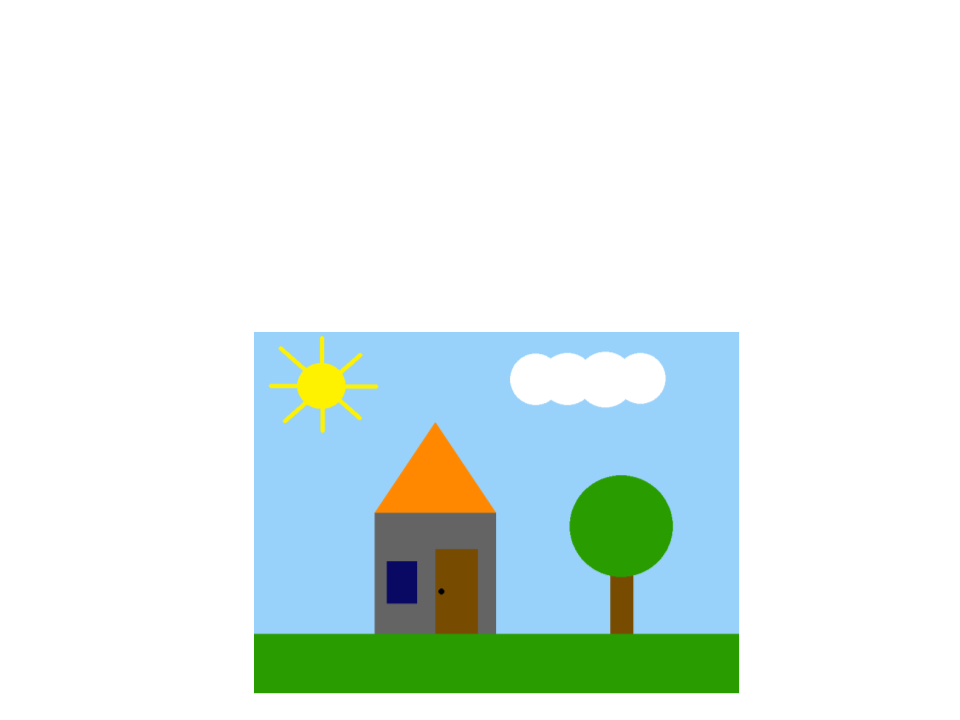
Exercício 1
1
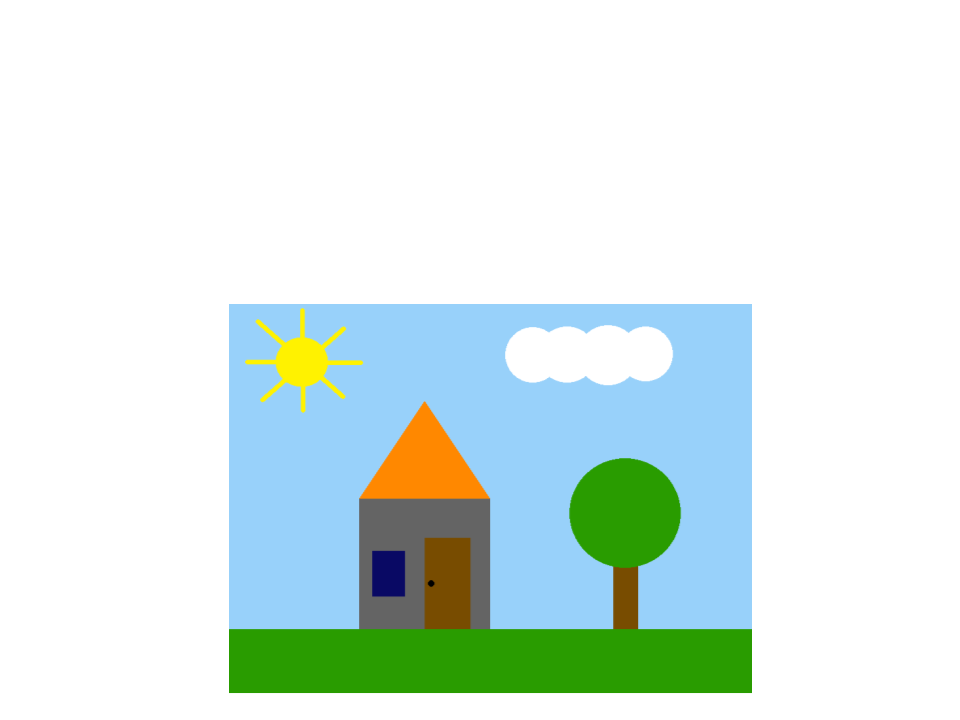
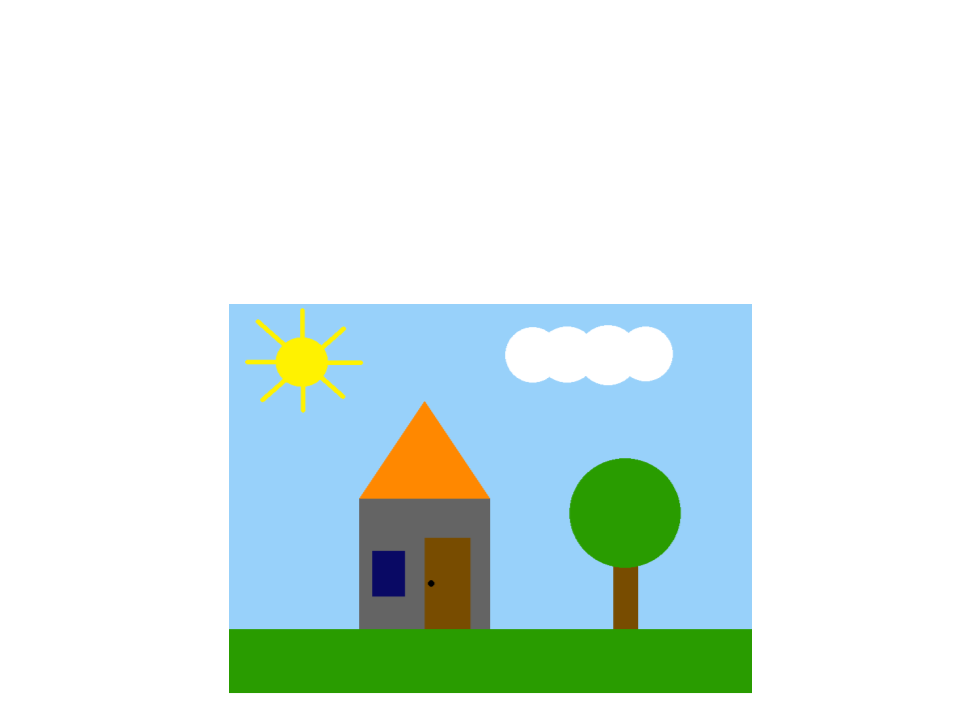
) Estenda o programa do exercício da aula anterior criando uma
animação que faça com que a nuvem se mova de um lado para o
outro da tela. Se a nuvem estiver tampando o sol, então a cor de
fundo do cenário deve ficar mais escura.
Módulo love.keyboard
•
•
O módulo love.keyboard contem funções dedicadas a
interação pelo teclado.
É possível verificar se um determinada tecla foi pressionada
usando o comando love.keyboard.isDown
love.keyboard.isDown(key)
•
A função retorna verdadeiro se a tecla passada como
parâmetro estiver pressionada.
Módulo love.keyboard
•
•
É necessário utilizar uma estrutura condicional para verificar
se a tecla foi pressionada.
Exemplo:
if love.keyboard.isDown("right") then
px = px + (100 * dt)
end
•
Lista de teclas: http://www.love2d.org/wiki/KeyConstant
De Volta ao “Hello World”
local px -- posição x do texto
function love.load()
love.graphics.setColor(0, 0, 0)
love.graphics.setBackgroundColor(255, 255, 255)
px = 0
end
function love.update(dt)
if love.keyboard.isDown("right") then
px = px + (100 * dt)
end
end
function love.draw()
love.graphics.print("Hello World", px, 300)
end
Exercício 2
2
usuário possa movimentar o sol no eixo X e Y usando as setas
direcionais do teclado.
) Estenda o programa do exercício anterior para permitir que o
Módulo love.mouse
•
•
O módulo love.mouse contem funções dedicadas a
interação pelo mouse.
É possível verificar se um determinado botão do mouse foi
pressionada usando o comando love.mouse.isDown
love.mouse.isDown(button)
•
A função retorna verdadeiro se o botão passada como
parâmetro estiver pressionado.
Módulo love.mouse
•
•
É necessário utilizar uma estrutura condicional para verificar
se o botão foi pressionado.
Exemplo:
if love.mouse.isDown("l") then
texto = "Left! :)"
end
•
Lista de teclas: http://www.love2d.org/wiki/MouseConstant
Módulo love.mouse
•
•
O módulo love.mouse também permite acessa a posição do
através dos comandos love.mouse.getXe love.mouse.getY
love.mouse.getX()
love.mouse.getY()
As funções retornam a posição do mouse relativa a janela do
programa nos eixos X e Y.
mousex = love.mouse.getX()
mousey = love.mouse.getY()

De Volta ao “Hello World”
•
Utilizando as funções de interação pelo mouse, podemos
modificar o “Hello World” para permitir que:
–
–
O usuário possa movimentar o texto com o mouse;
O texto seja modificado quando o usuário clicar com o mouse:
•
•
•
Botão da direita: “Right! :)”
Botão da esquerda: “Left! :)”
Nenhum botão: “Hello World!”
•
Como podemos fazer isso?
De Volta ao “Hello World”
local px -- posição x do texto
local py -- posição y do texto
local texto = "Hello World!"
function love.update(dt)
if love.mouse.isDown("l") then
texto = "Left! :)"
elseif love.mouse.isDown("r") then
texto = "Right! :)"
else
texto = "Hello World!"
end
px = love.mouse.getX()
py = love.mouse.getY()
end
function love.draw()
love.graphics.print(texto, px, py)
end
Exercício 3
3
usuário possa movimentar o sol utilizando o mouse.
) Modifique o programa do exercício anterior para permitir que o